
 Manuale - Grafici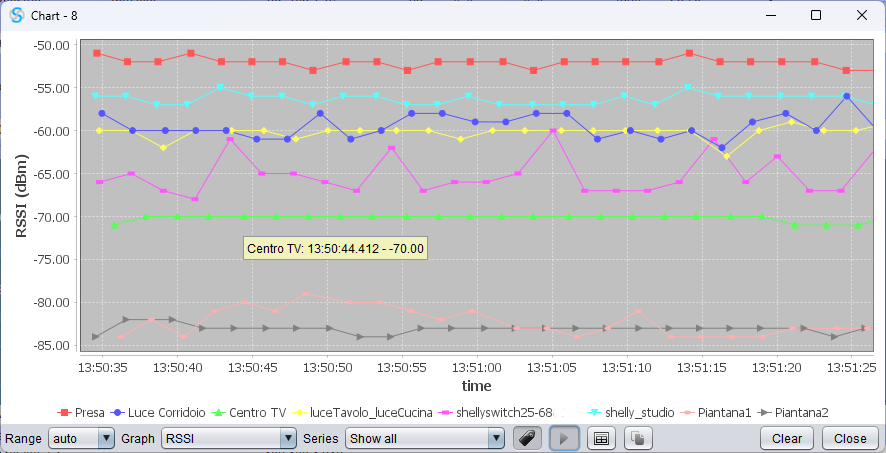
Per attivare i grafici è sufficiente selezionare i dispositivi che si intende monitorare sulla finestra principale dell'applicazione e premere l'apposito bottone  sulla toolbar.
Si aprirà una finestra entro la quale i dati appaiono man mano che l'applicazione li acquisisce; nel caso siano selezionati più dispositivi i grafici di ognuno saranno sovrapposti.
La frequenza di acquisizione è la medesima con la quale viene aggiornato lo stato di ogni dispositivo ed è modificabile dai setting applicativi.
sulla toolbar.
Si aprirà una finestra entro la quale i dati appaiono man mano che l'applicazione li acquisisce; nel caso siano selezionati più dispositivi i grafici di ognuno saranno sovrapposti.
La frequenza di acquisizione è la medesima con la quale viene aggiornato lo stato di ogni dispositivo ed è modificabile dai setting applicativi.
La sezione inferiore della finestra contiene:
- un selettore con il quale è possibile modificare l'intervallo di tempo mostrato (è possibile ciclare tra i possibili valori con ctrl-R);
- un selettore che consente di scegliere le quantità da monitorare (il valore di default è selezionabile dai setting applicativi; se una quantità non è disponibile per un dato dispositivo il corrispondente grafico non sarà tracciato);
- un selettore che consente di scegliere un solo grafico da visualizzare tra quelli eventualmente tracciati (gli altri continuano comunque a raccogliere i valori);
- un bottone
 per evidenziare o meno i punti di campionamento; su questi punti si può visualizzare un tooltip che fornisce i valori tempo/quantità esatti;
 - un bottone
 /
/  che consente di mettere in pausa/riavviare gli aggiornamenti del grafico, durante la pausa i dati trasmessi vengono comunque accumulati e sono visualizzati al riavvio (è possibile, in alternativa, cambiare lo stato utilizzando ctrl-P da tastiera);
 - un bottone
 che consente di salvare un file in formato csv con i dati acquisiti (il separatore è definibile dai settings applicativi);
se il grafico è in pausa vengono esportati soltanto i dati visibili altrimenti viene esportata l'intera serie temporale.
Il file CSV può essere prodotto in due differenti formati selezionabili dai settings generali dell'applicazione
che consente di salvare un file in formato csv con i dati acquisiti (il separatore è definibile dai settings applicativi);
se il grafico è in pausa vengono esportati soltanto i dati visibili altrimenti viene esportata l'intera serie temporale.
Il file CSV può essere prodotto in due differenti formati selezionabili dai settings generali dell'applicazione  : sviluppo orizzontale nel quale ogni dispositivo occupa 4 righe:
- Nome
- UNIX-time (in millisecondi)
- Timestamp
- Valori
- un bottone
 che copia il grafico nella clipboard di sistema (lo stesso risultato si ottiene da tastiera con la consetua combinazione di tasti per la copia);
 - un bottone che cancella il set di dati acquisiti;
- un bottone che chiude la finestra.
Trascinando il mouse da sinistra verso destra e dall'alto verso il basso su un grafico si attivo lo zoom sull'area selezionata e l'aggiornamento del grafico va automaticamente in pausa. Durante la pausa su può anche usare la rotellina del mouse per modificare
l'ingrandimento. Per ritornare alla visualizzazione normale basta far ripartire l'aggiornamento () o trascinare il mouse da destra verso sinistra.
Possono essere aperte contemporaneamente più finestre di grafici ognuna con diversi dispositivi o tipi di grafico.
Se Shelly Scanner viene eseguito da terminale e la linea di comando ha il parametro -graphs (java -jar <path completo>\shellyscan-x.x.x.jar -graphs)
tutti i dati utilizzati per il tracciamento dei grafici fluiscono attraverso lo standard output con il seguente formato:
graph_out-><hostname>:<channel index>:<measure type id>:<unix-time (ms)>:<value>
Se Shelly Scanner viene eseguito da terminale e la linea di comando ha il parametro -graphs seguito da uno tra [INT_TEMP, RSSI, P, S, V, I, T_ALL, H, LUX, FREQ], la GUI non si mostra e i dati fluiscono attraverso l'output standard nel formato sopra descritto.
Ad esempio java -jar crea un file (c:\temp\out.txt) che conterrà le misure della tensione del dispositivo con IP 192.168.1.203.